L'application est installée sur l'ordinateur (les hôtels de cartes tacho sont pris en charge, permettant d'utiliser le pilote pour un fonctionnement correct avec l'interface PC/SC) et fournit une interface entre les cartes insérées dans le lecteur de cartes à puce et le serveur télématique. Chaque fois que le traceur doit authentifier le tachygraphe avec une carte d'entreprise, l'application assure cette fonctionnalité.
Configurer l'application Tacho Bridge
-
Télécharger & Installer l'application
Téléchargez et installez l'application sur votre appareil. Disponible pour Windows, Linux et macOS.
📦 Dernière version v0.7.1 · il y a 2 semainesPlateforme Fichier SHA-256 Taille Téléchargement Windows x64tba_0.7.1_x64_en-US-2.msi 5369e9ac968adb5f…087a2 5.98 MB ⬇ .msi Linux x64tba_0.7.1_amd64-2.AppImage 41d3c98093eaaf8f…367d 90.2 MB ⬇ .AppImage macOS Universaltba_0.7.1_universal.dmg e0db2ef6919c068e…976a 12.9 MB ⬇ .dmg L'utilisation sous Linux peut nécessiter l'installation de dépendances PC/SC supplémentaires :
pcscd&libpcsclite1 -
Connecter le lecteur de cartes à puce & Configurer les cartes d'entreprise
Après le démarrage de l'application, configurez les cartes d'entreprise pour la suite. L'application prend en charge le travail simultané avec plusieurs cartes — aucune restriction logicielle sur le nombre de cartes.
Connectez le lecteur de cartes à l'ordinateur. L'écran de l'application affiche : nom du lecteur + ICCID. L'ICCID (Integrated Circuit Card Identification) confirme que tout est correctement identifié.

Cliquez sur le bouton 🔗 AJOUTER LA CARTE et saisissez le numéro de carte d'entreprise imprimé sur la carte, puis enregistrez.
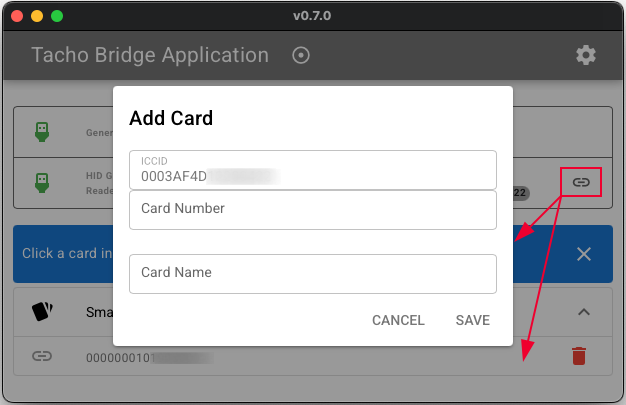
Après l'enregistrement, l'ICCID disparaît et seul le numéro de carte d'entreprise reste affiché :

Après l'enregistrement, l'ICCID disparaît et seul le numéro de carte d'entreprise reste visible — la carte est associée.
-
Configurer les paramètres du serveur
Ouvrez le panneau de configuration du serveur et remplissez les deux champs requis :
- App Ident — un identifiant unique pour cette instance. Doit correspondre exactement à l'enregistrement de l'appareil côté serveur.
- Adresse du serveur — nom d'hôte ou IP du serveur exécutant le protocole Tacho Bridge.
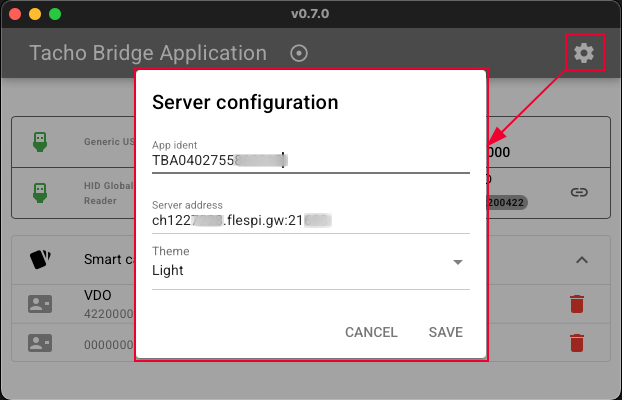
Important : L'App Ident doit être unique dans votre compte et identique à la fois dans l'application et dans l'enregistrement de l'appareil côté serveur.
-
Créer un appareil serveur pour chaque carte d'entreprise
Côté serveur, créez un appareil de type Tacho Bridge Card pour chaque carte d'entreprise. Le numéro de carte d'entreprise utilisé dans l'application doit être utilisé comme identifiant de l'appareil.
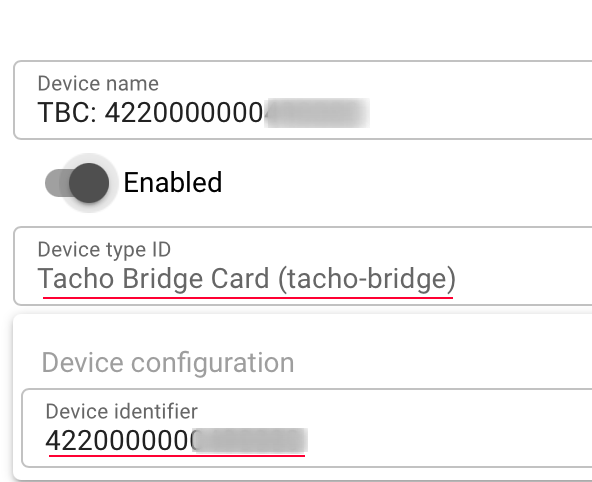
-
Saisir le numéro de carte d'entreprise dans le traceur
Pour que le traceur sache quelle carte d'entreprise contacter, le même numéro de carte d'entreprise doit être programmé dans le matériel du traceur (ex. Ruptela FM-Tco4 HCV ou similaire).
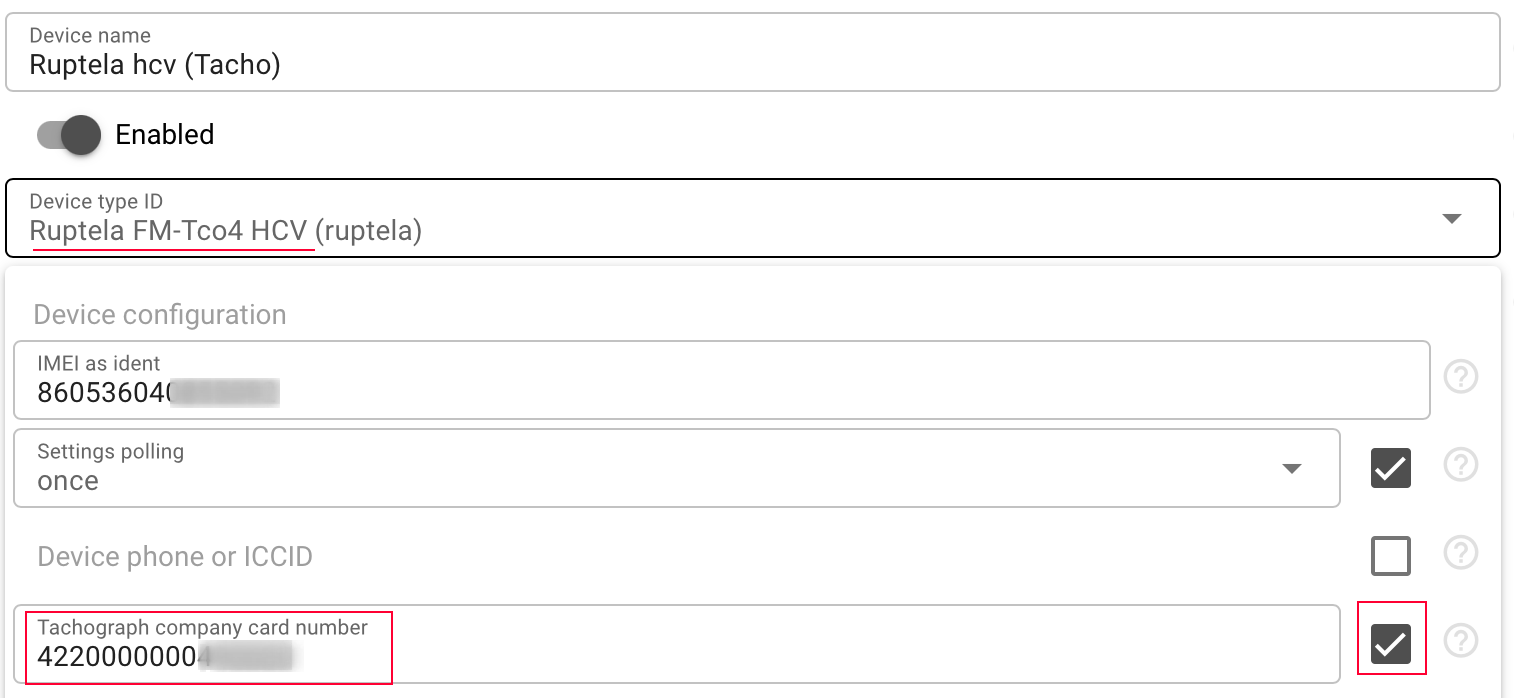
Cela garantit que le traceur envoie les demandes d'authentification à la bonne carte via l'application bridge.
Fichier de configuration et journaux
L'application stocke les données dans le répertoire utilisateur Documents/tba. Ce dossier contient le fichier de configuration config.yaml et les journaux de l'application. En cas d'erreur, les journaux aident à comprendre la cause.
📂 tba/
📄 config.yaml← tous les paramètres & cartes enregistrées
📄 log.txt← journal détaillé des opérations (à joindre lors du signalement d'un problème)
Résolution des problèmes
Chaque connexion, déconnexion et ajout/suppression de carte est enregistré pour aider à l'administration à distance.
Indicateurs de statut des cartes

| Icône | Statut | Signification |
|---|---|---|
| Vert | Tout est correctement configuré côté client et côté serveur. | |
| numéro de carte affiché | Gris | La configuration côté client est valide, mais il y a un problème côté serveur — l'appareil peut être désactivé, non créé ou avec un identifiant incorrect. |
| ✕ barré | Gris & barré | La carte a été retirée du lecteur et ne peut pas être utilisée tant qu'elle n'est pas réinsérée. |
Problèmes courants
Le lecteur est connecté mais non détecté. Que faire ?
Le système d'exploitation — et non l'application — est responsable de la détection du lecteur.
- Assurez-vous que le bon pilote pour votre lecteur de cartes à puce est installé (depuis le site du fabricant).
- Même si le lecteur apparaît comme périphérique USB, sans pilote approprié il ne fonctionnera pas comme interface de carte à puce.
- Vérifiez que le service Carte à puce est en cours d'exécution (voir les étapes spécifiques à l'OS ci-dessous).
L'application n'affecte en aucune façon la détection du lecteur.
Activer le service Carte à puce sur Windows (SCardSvr)
- Appuyez sur
Win + R, tapezservices.msc, appuyez sur Entrée. - Trouvez Carte à puce (nom du service :
SCardSvr) dans la liste. - Définissez le type de démarrage sur Automatique ou Manuel.
- Cliquez sur Démarrer pour vous assurer que son statut est En cours d'exécution.
Activer PC/SC sur Linux (démon pcscd)
- Installer :
sudo apt install pcscd libpcsclite1 - Activer & démarrer :
sudo systemctl enable --now pcscd - Redémarrer :
sudo systemctl restart pcscd
Erreur "Smart card resource manager is not running" dans les journaux
Vérifiez ~/Documents/tba/log.txt — cette erreur signifie que le service PC/SC n'est pas actif. Démarrez le service approprié pour votre OS comme décrit ci-dessus.
La carte affiche une icône grise — liste de vérification côté serveur
- Vérifiez que l'objet appareil Tacho Bridge Card existe sur le serveur.
- Confirmez que l'appareil est activé (non désactivé/suspendu).
- Vérifiez que l'identifiant de l'appareil correspond exactement au numéro de carte d'entreprise (sensible à la casse).
L'application ne peut pas se connecter au serveur
- Vérifiez le champ Adresse du serveur pour détecter les fautes de frappe.
- Assurez-vous que l'App Ident correspond exactement à l'enregistrement de l'appareil serveur.
- Confirmez que le canal serveur est configuré avec le protocole Tacho Bridge.
- Vérifiez les règles de pare-feu / réseau qui pourraient bloquer les connexions sortantes.
Voir aussi
Utiliser des plugins pour analyser les fichiers tachygraphes téléchargés et extraire des données structurées : activité du conducteur, période de travail, utilisation du véhicule, etc.
Comment diffuser automatiquement les fichiers multimédia des appareils vers AWS S3 / Oracle Cloud Object Storage.